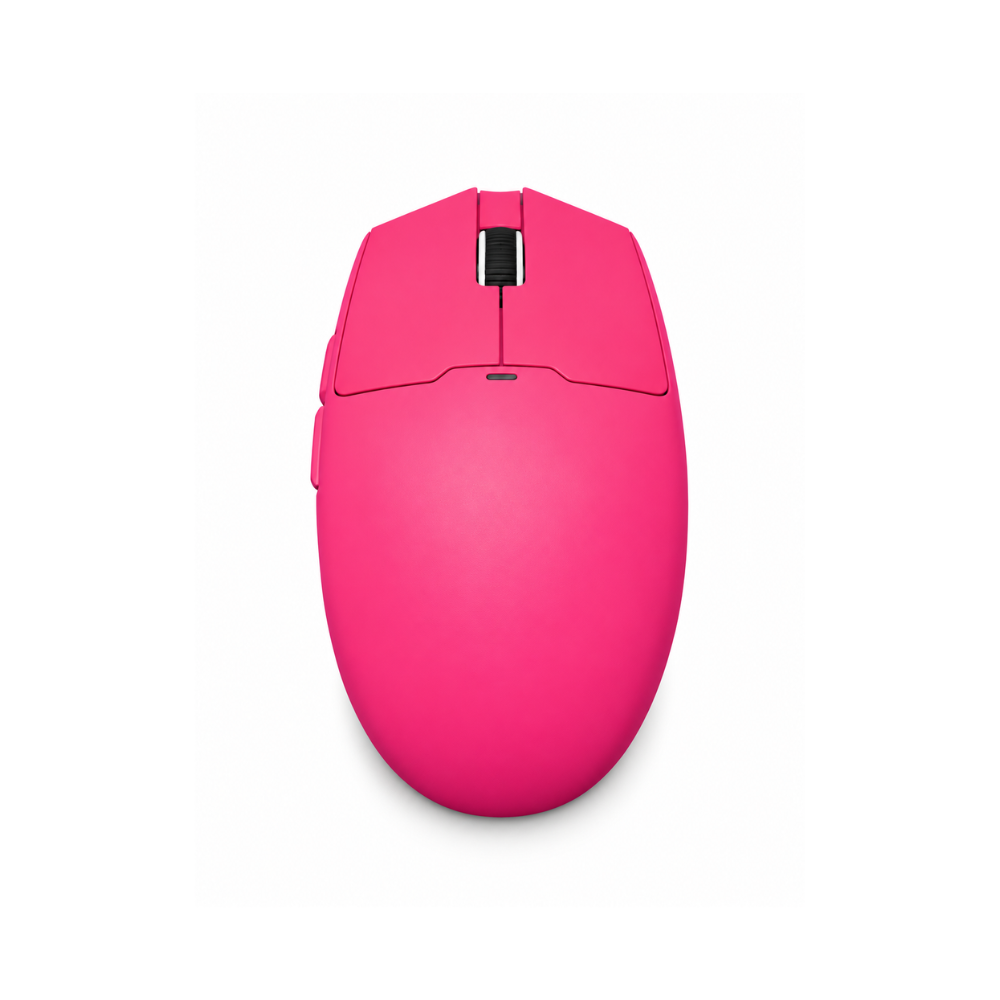
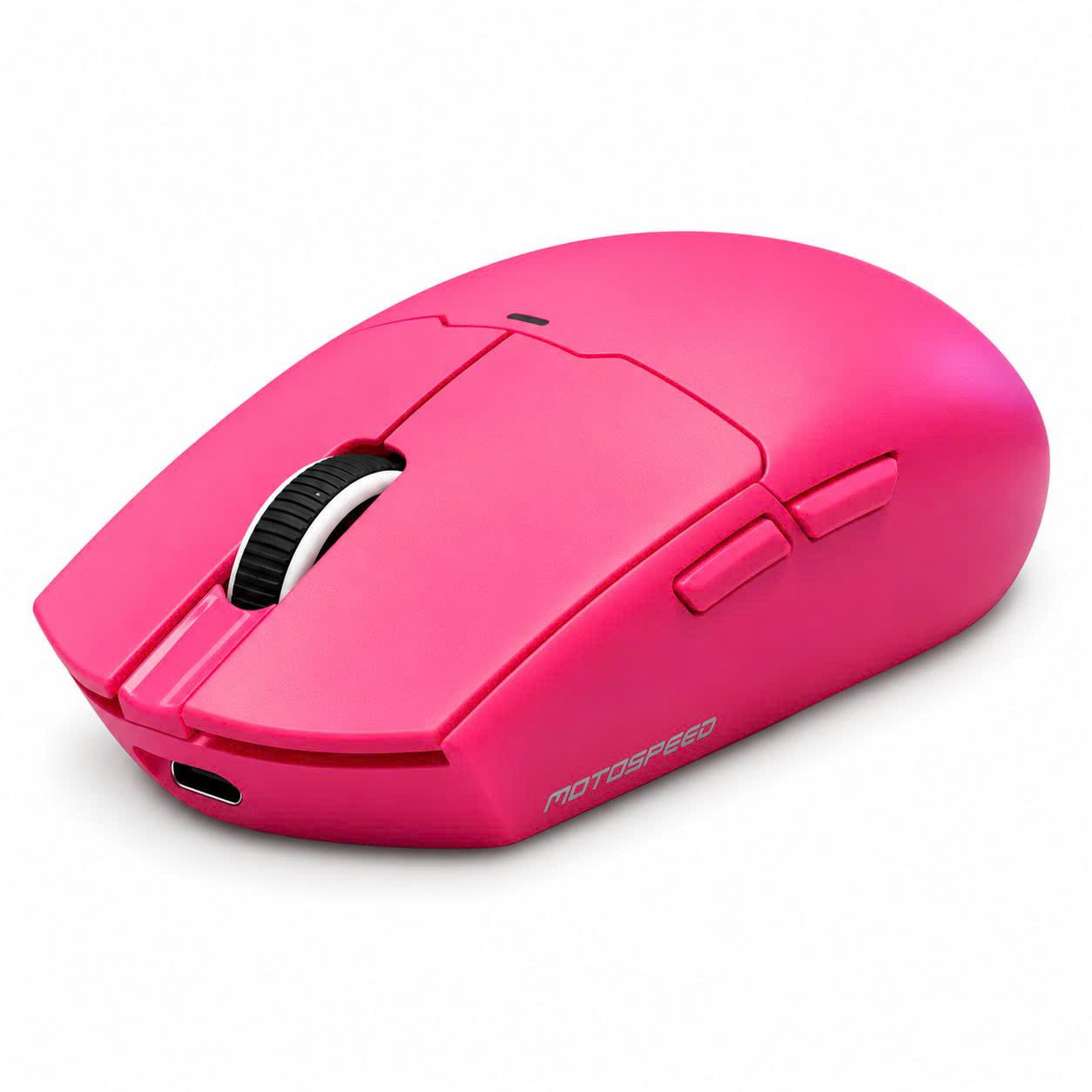
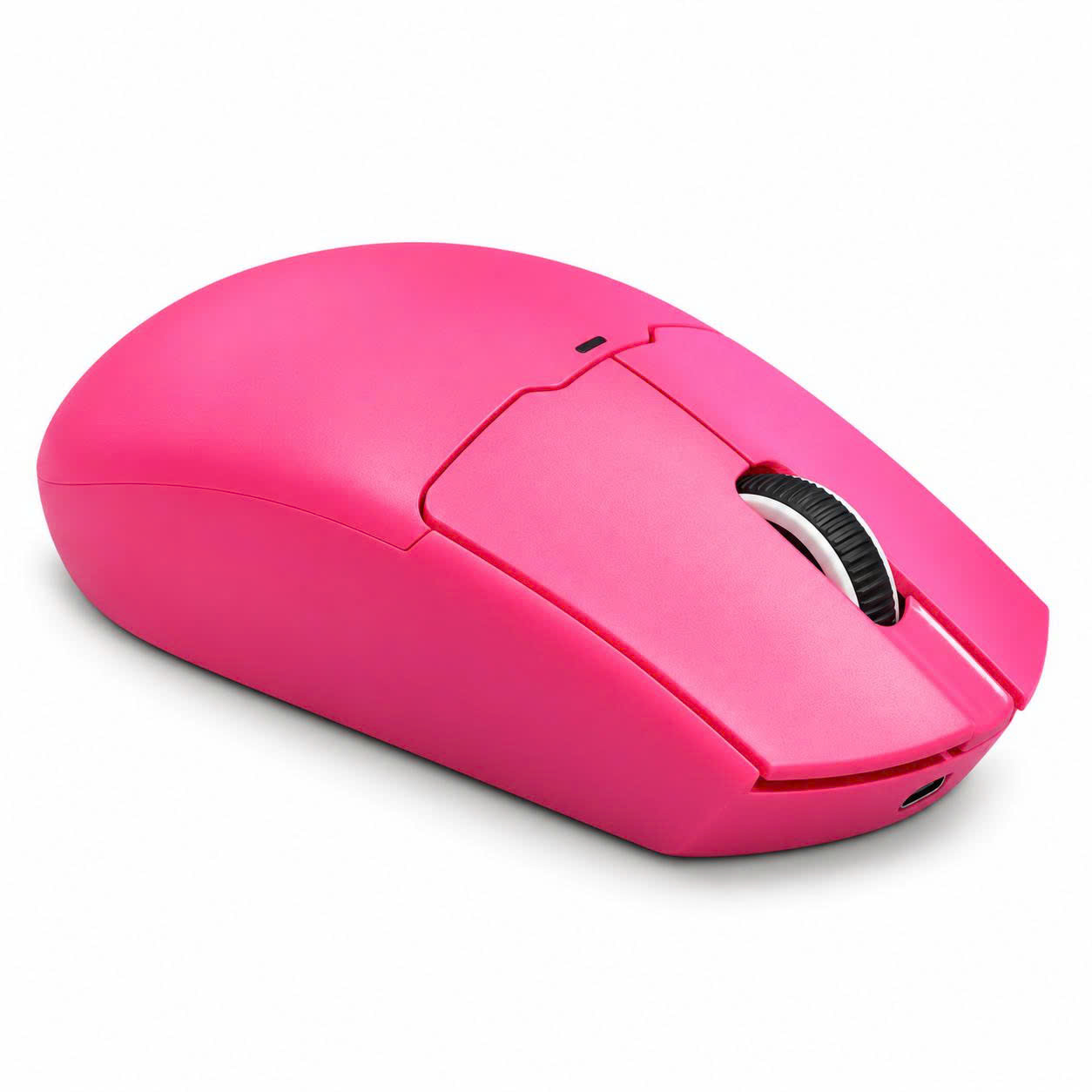
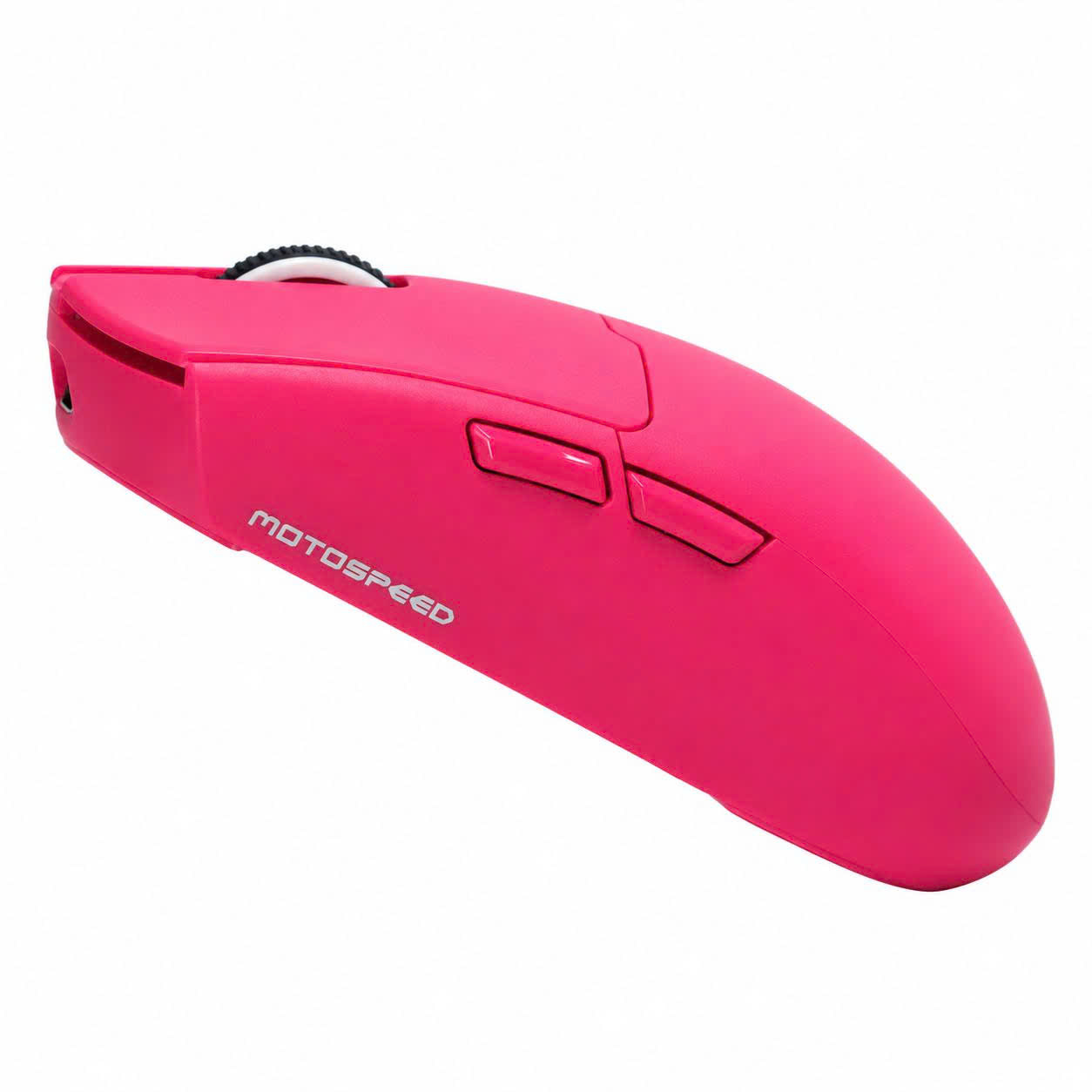
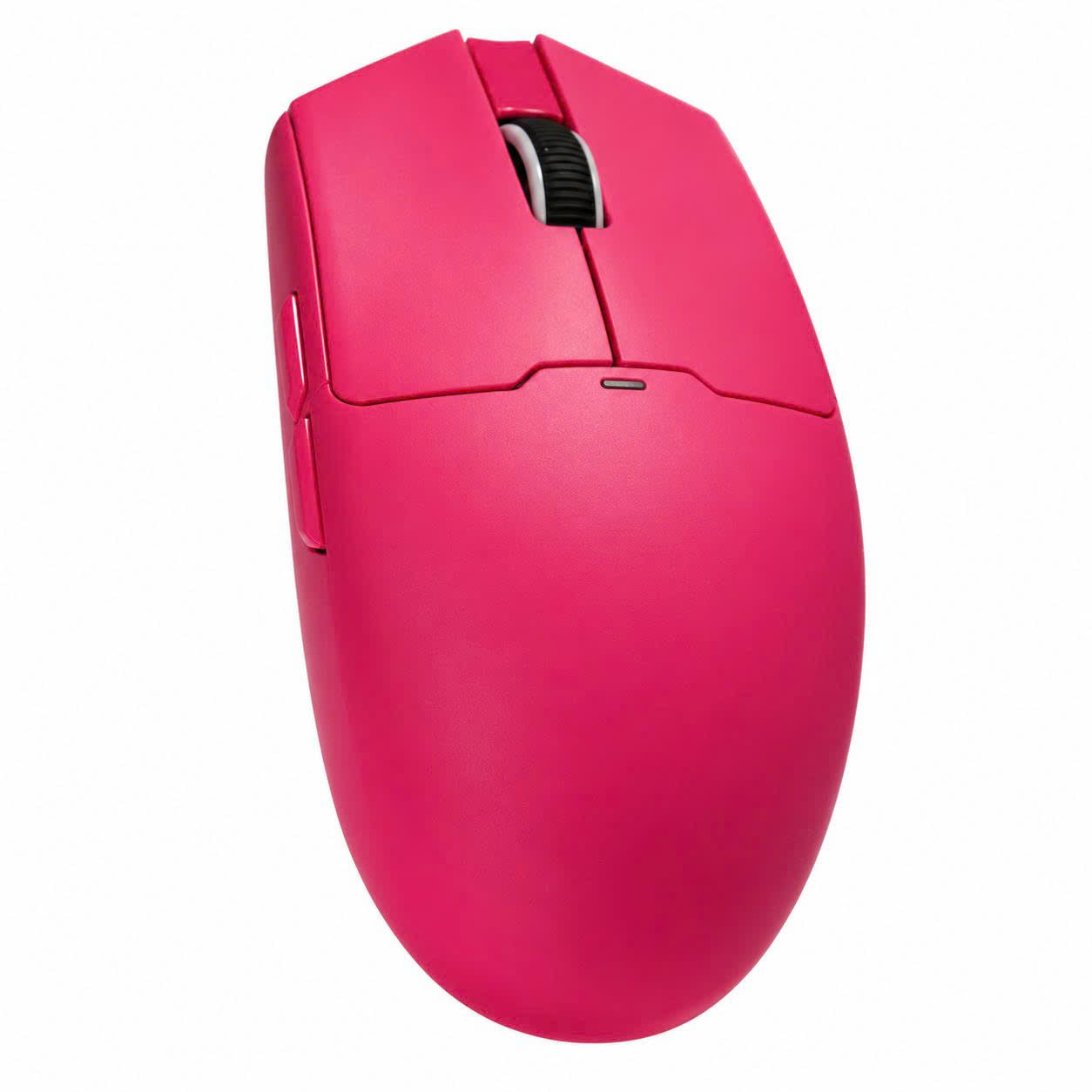
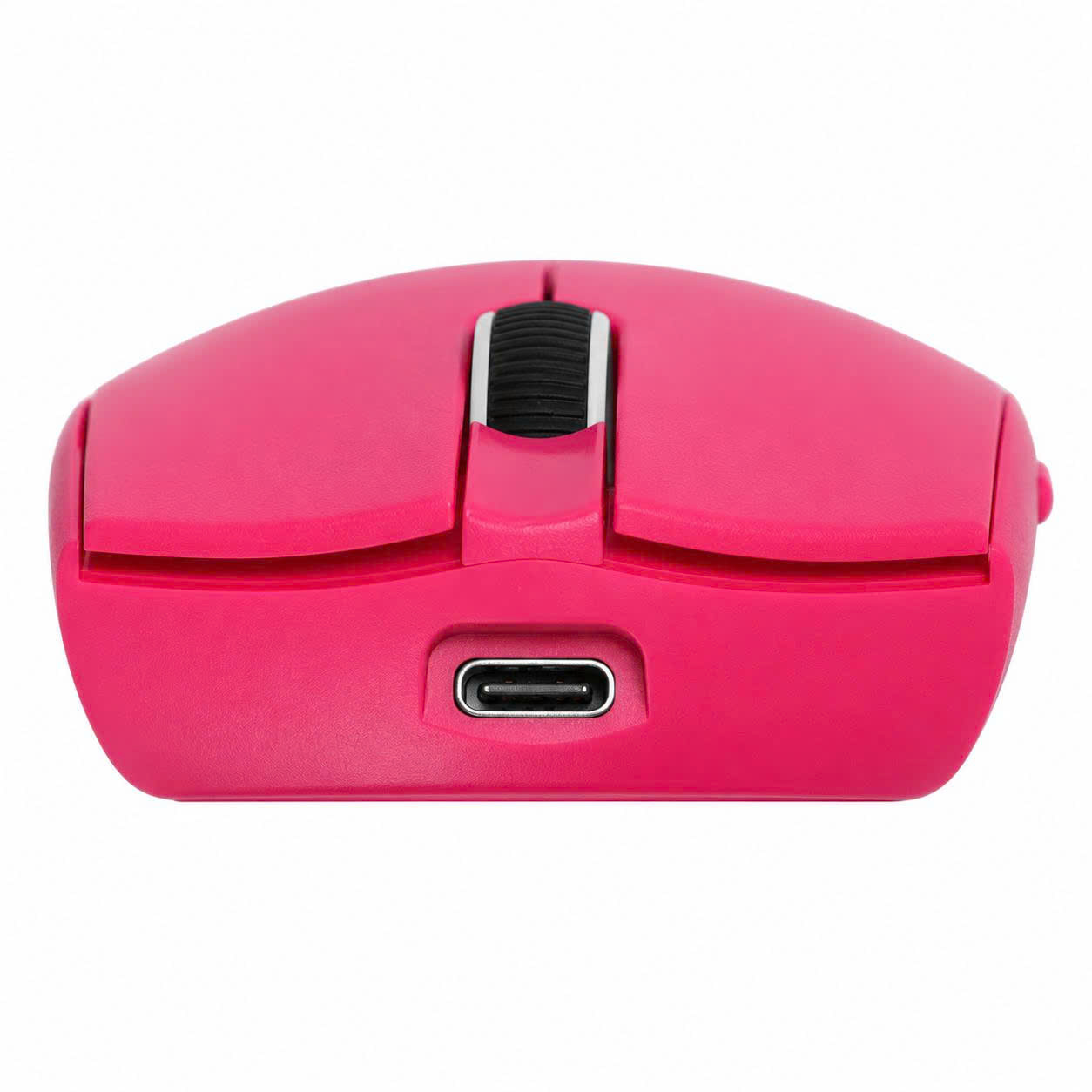
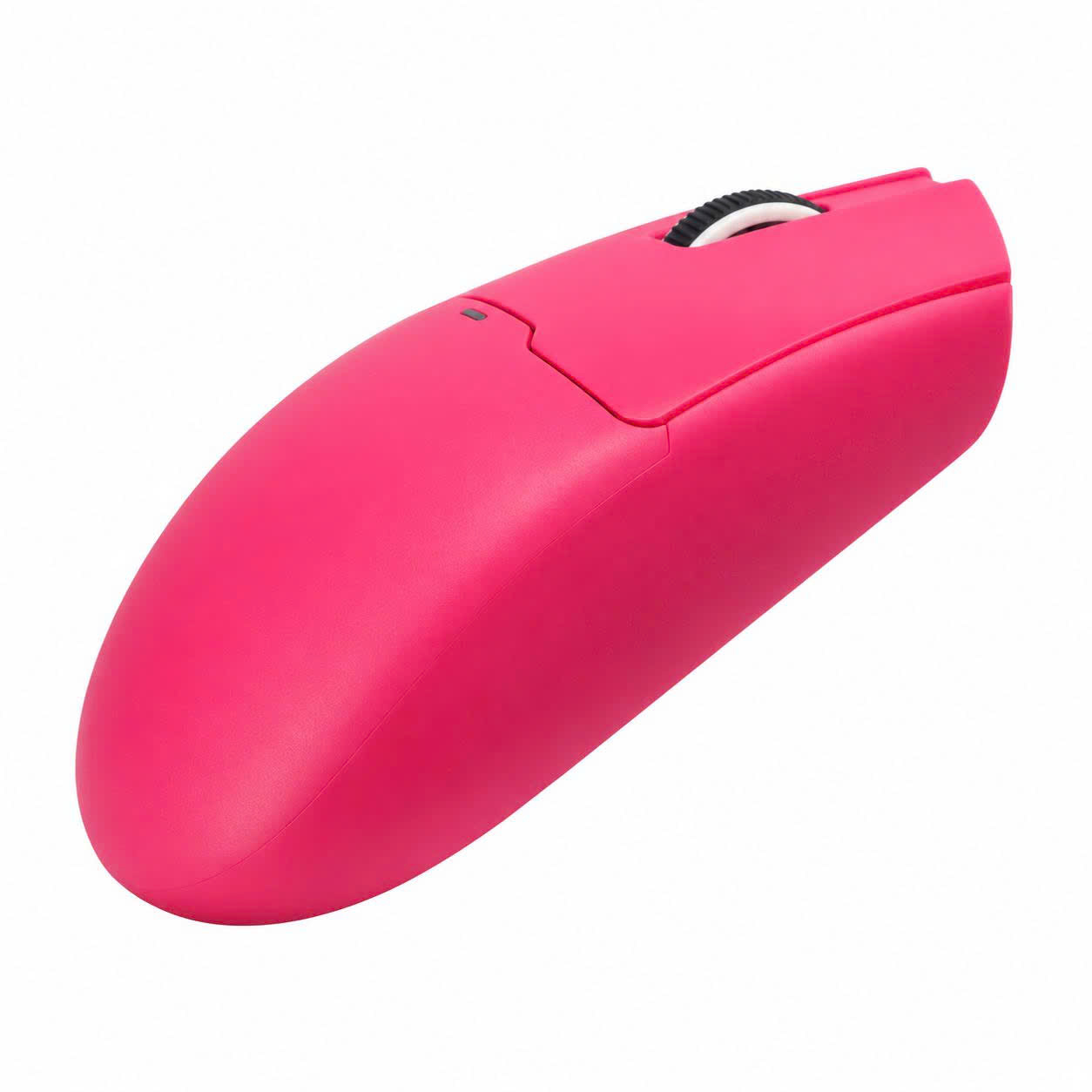
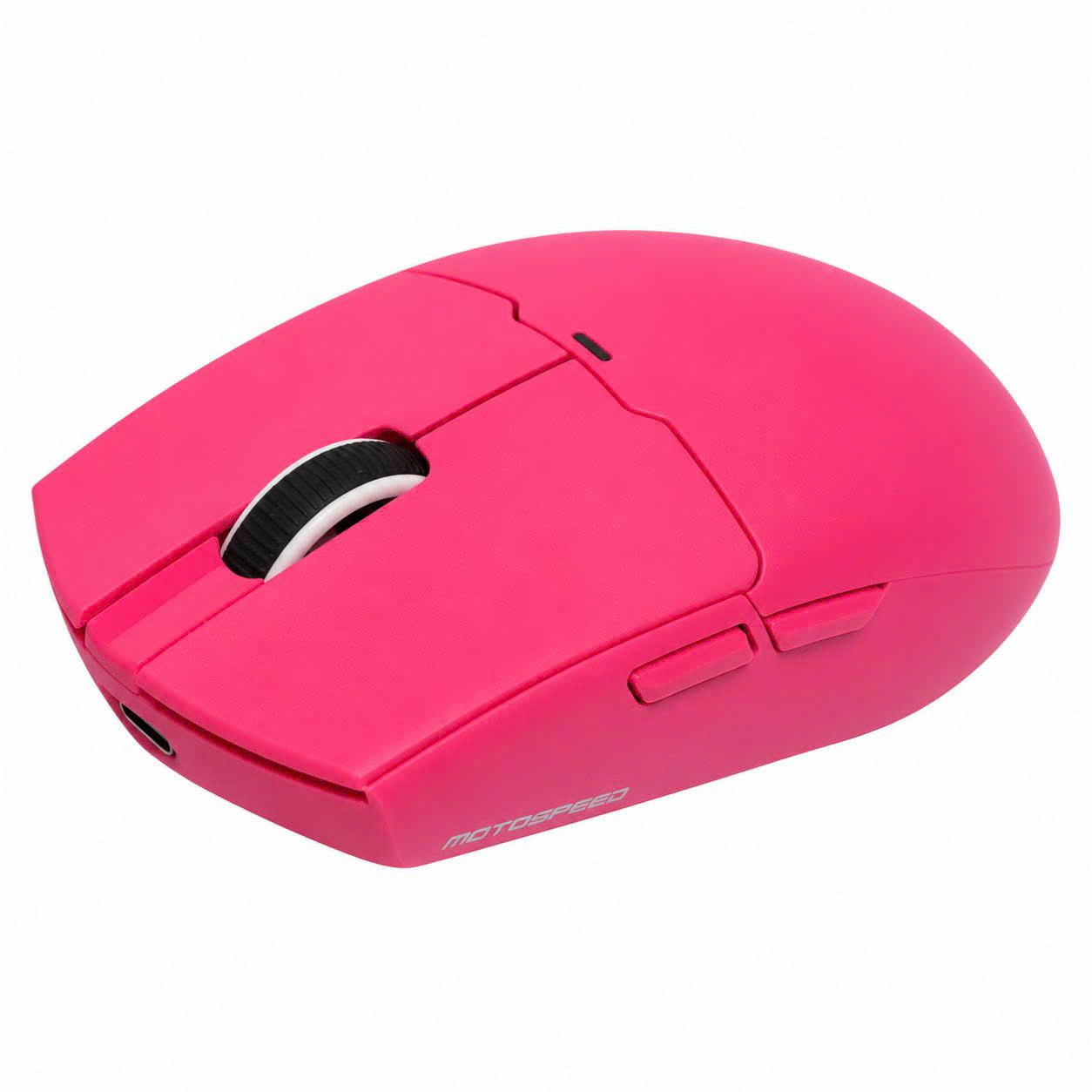
Chuột Gaming Motospeed G1 Wireless 3 Mode PAW3311 61gram

590,000 VND

Chuột gaming Motospeed G1 Wireless dành cho người dùng cần chuột gọn nhẹ với cả kết nối có dây và không dây.

  • Trọng lượng 61g ± 2g; kích thước 116 × 64 × 38 mm.
  • Cảm biến PAW3311; tối đa 12.000 DPI qua phần mềm Windows.
  • Kết nối USB, Wireless 2.4GHz và Bluetooth 5.0.
  • Polling rate có dây 1000Hz; 2.4GHz mặc định 500Hz, tối đa 1000Hz.
  • Pin 500mAh; ba màu đen, trắng và hồng.

Xuất xứ: Trung Quốc

Clear
SKU: Không áp dụng Danh mục: Thẻ: , , , ,

Chuột gaming Motospeed G1 Wireless 3 Mode PAW3311 61gram

Chuột gaming Motospeed G1 Wireless kết hợp trọng lượng 61g ± 2g, cảm biến PAW3311 và ba chế độ kết nối USB, 2.4GHz, Bluetooth 5.0. Sản phẩm có pin 500mAh, độ phân giải tối đa 12.000 DPI qua phần mềm Windows và ba lựa chọn màu đen, trắng, hồng.

Thiết kế gọn nhẹ 61g ± 2g
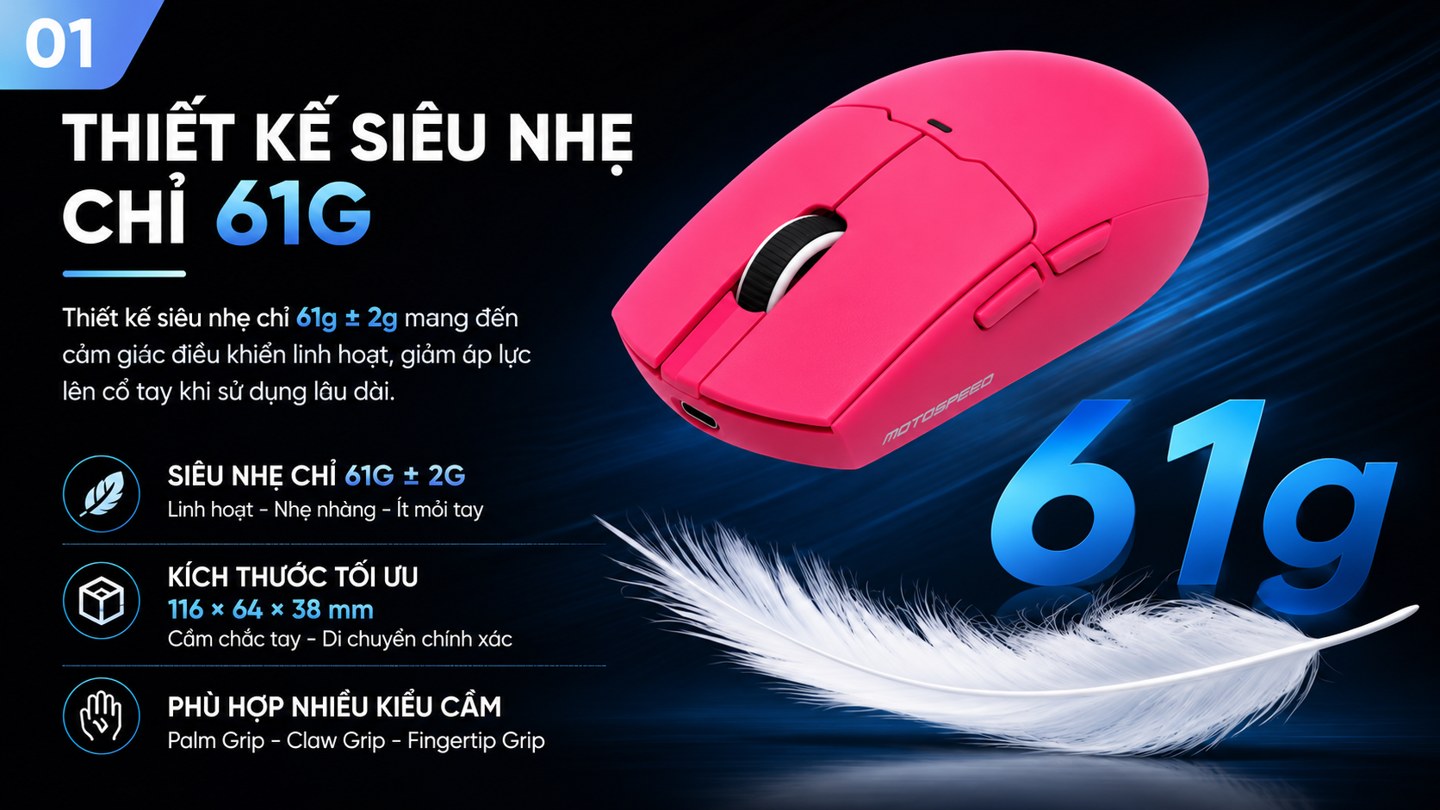
Motospeed G1 – Thiết kế siêu nhẹ 61g

Chuột gaming Motospeed G1 Wireless có trọng lượng 61g ± 2g và kích thước 116 × 64 × 38 mm. Hai thông số này giúp người dùng đối chiếu kích thước, trọng lượng chuột với nhu cầu và thói quen cầm trước khi lựa chọn.

Ba chế độ kết nối: USB, 2.4GHz và Bluetooth 5.0
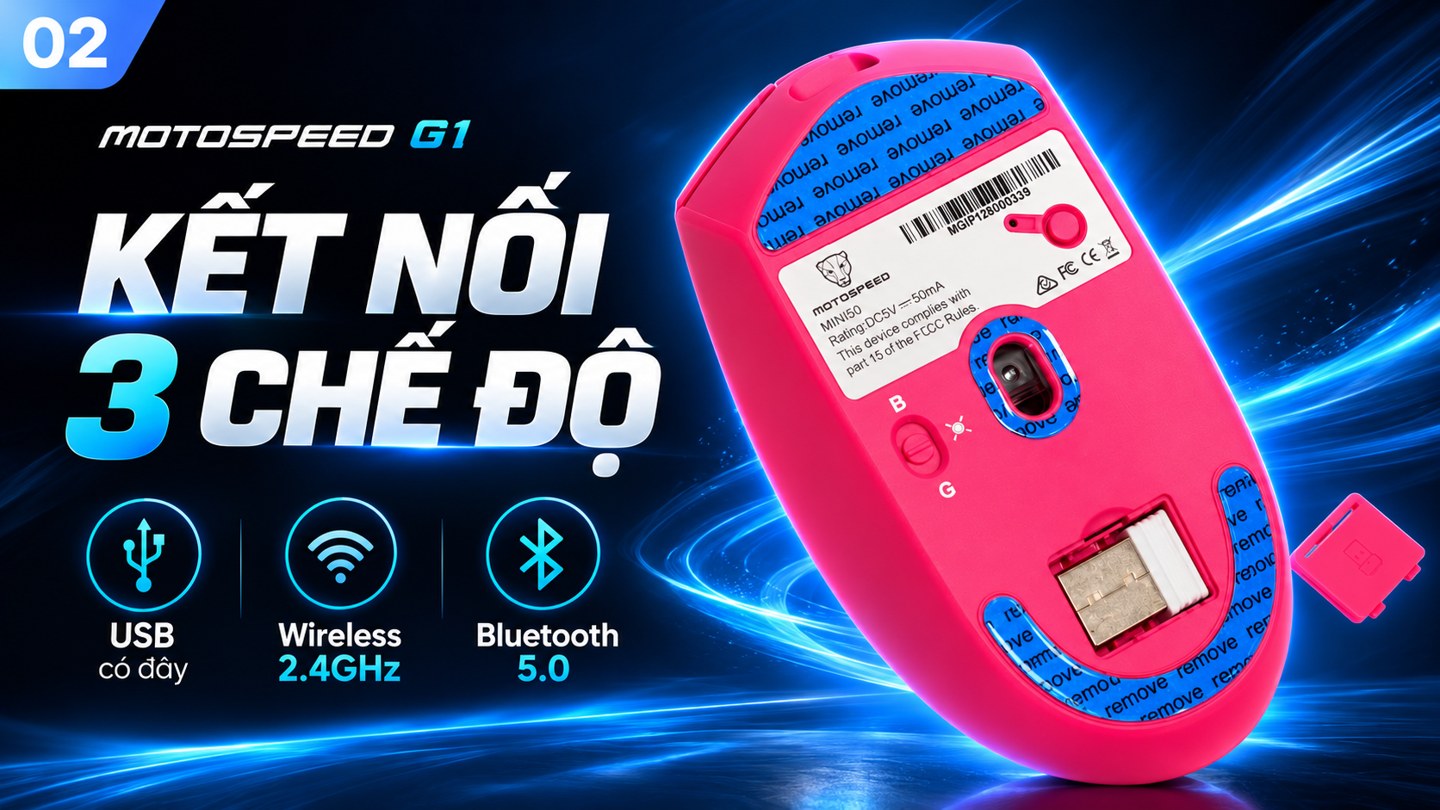
Motospeed G1 – Kết nối 3 chế độ

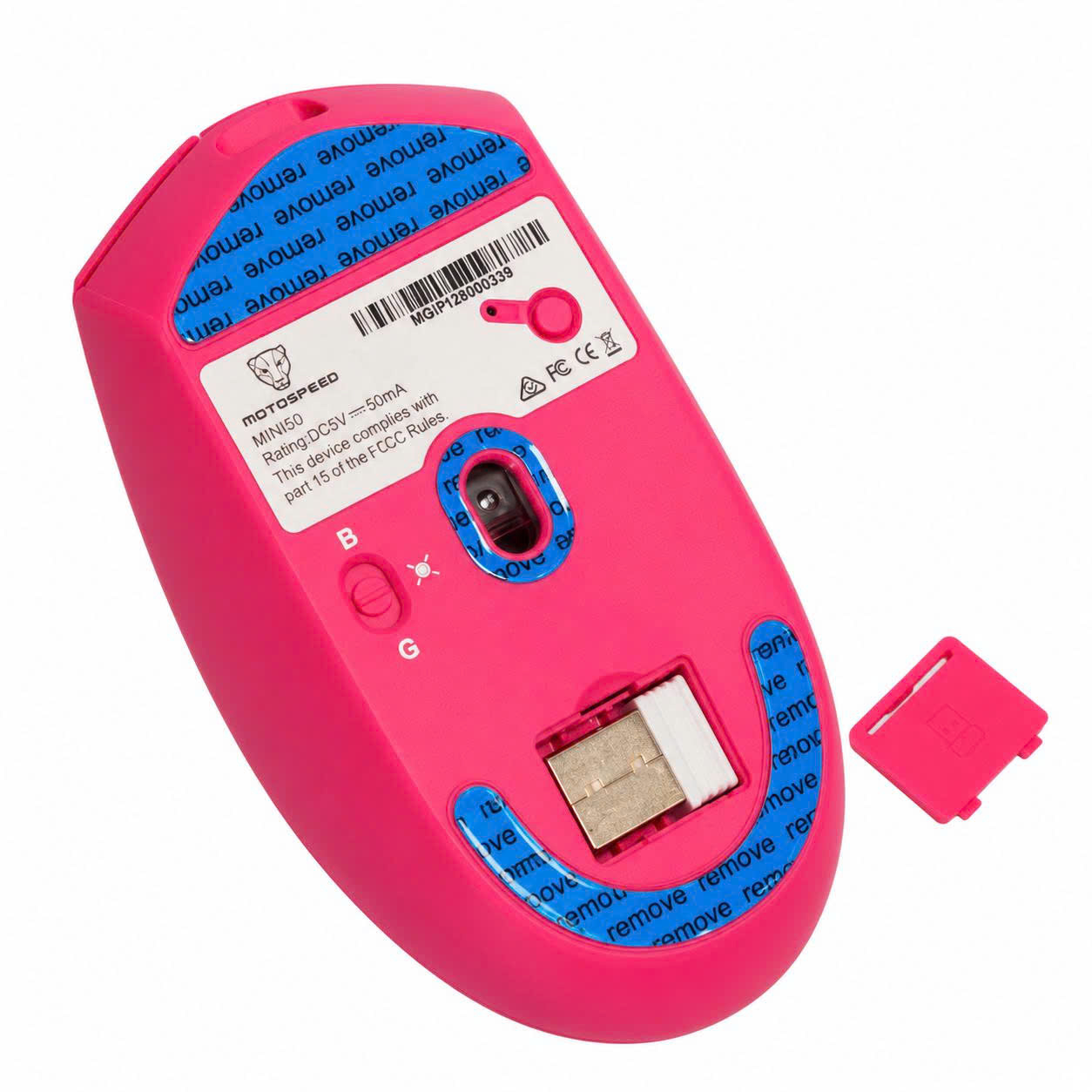
Chuột gaming Motospeed G1 Wireless hỗ trợ USB có dây, không dây 2.4GHz và Bluetooth 5.0. Khi sử dụng 2.4GHz, lấy đầu thu USB trong ngăn chứa ở đáy chuột và cắm vào máy tính. Với Bluetooth, gạt công tắc về B, giữ đồng thời nút trái, nút giữa và nút phải trong 3 giây rồi tìm thiết bị G1 để ghép đôi.

Khi kết nối có dây và không dây cùng lúc, thiết bị ưu tiên chế độ có dây.

Cảm biến PAW3311, tốc độ theo dõi 300 IPS
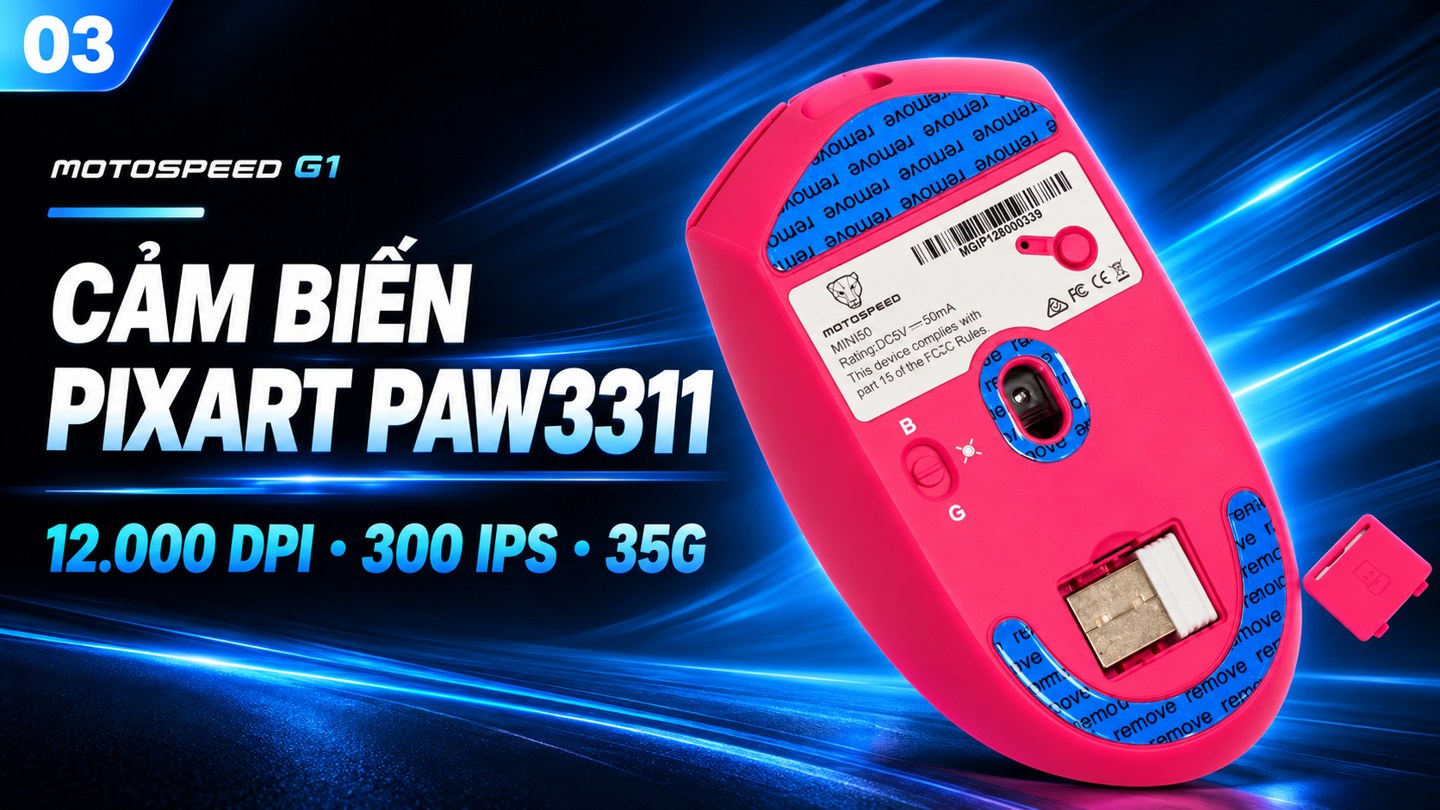
Motospeed G1 – Cảm biến PixArt PAW3311

Chuột gaming Motospeed G1 Wireless sử dụng cảm biến quang học PAW3311, tốc độ theo dõi tối đa 300 IPS và gia tốc 35G. Độ phân giải có thể thiết lập tối đa 12.000 DPI qua phần mềm; đây không phải mức DPI mặc định khi mở hộp.

Polling rate có dây 1000Hz, 2.4GHz tối đa 1000Hz
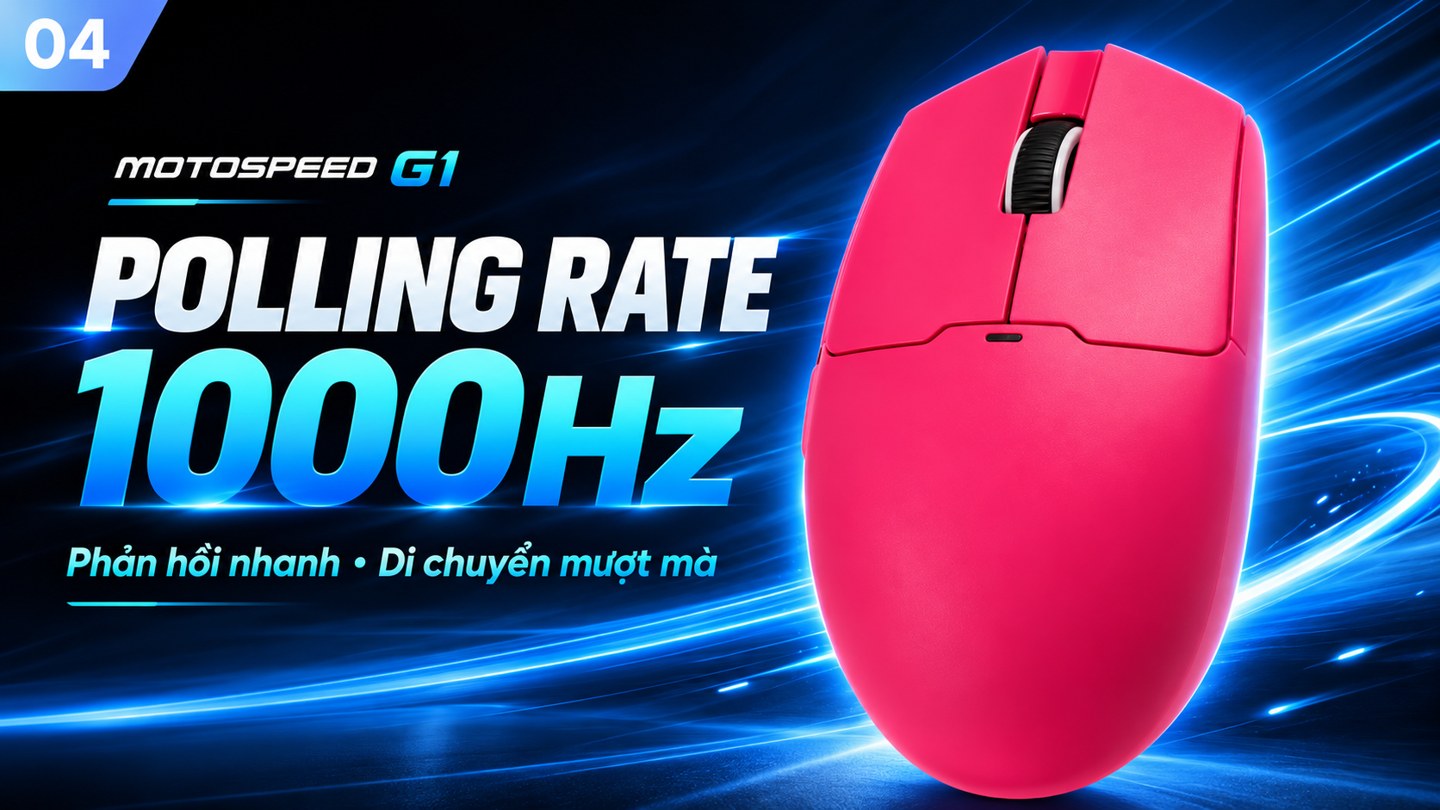
Motospeed G1 – Polling Rate 1000Hz

Ở chế độ có dây, chuột gaming Motospeed G1 Wireless có polling rate mặc định là 1000Hz, tương ứng thời gian lấy mẫu 1ms. Trong chế độ 2.4GHz, chuột hỗ trợ các mức 125Hz, 500Hz và 1000Hz; mức mặc định là 500Hz.

Các mức tương ứng với thời gian lấy mẫu 8ms, 2ms và 1ms. Thông số 1000Hz của kết nối có dây và 2.4GHz không được dùng để mô tả chế độ Bluetooth.

Switch Huano bền bỉ đến 80 triệu lần nhấn
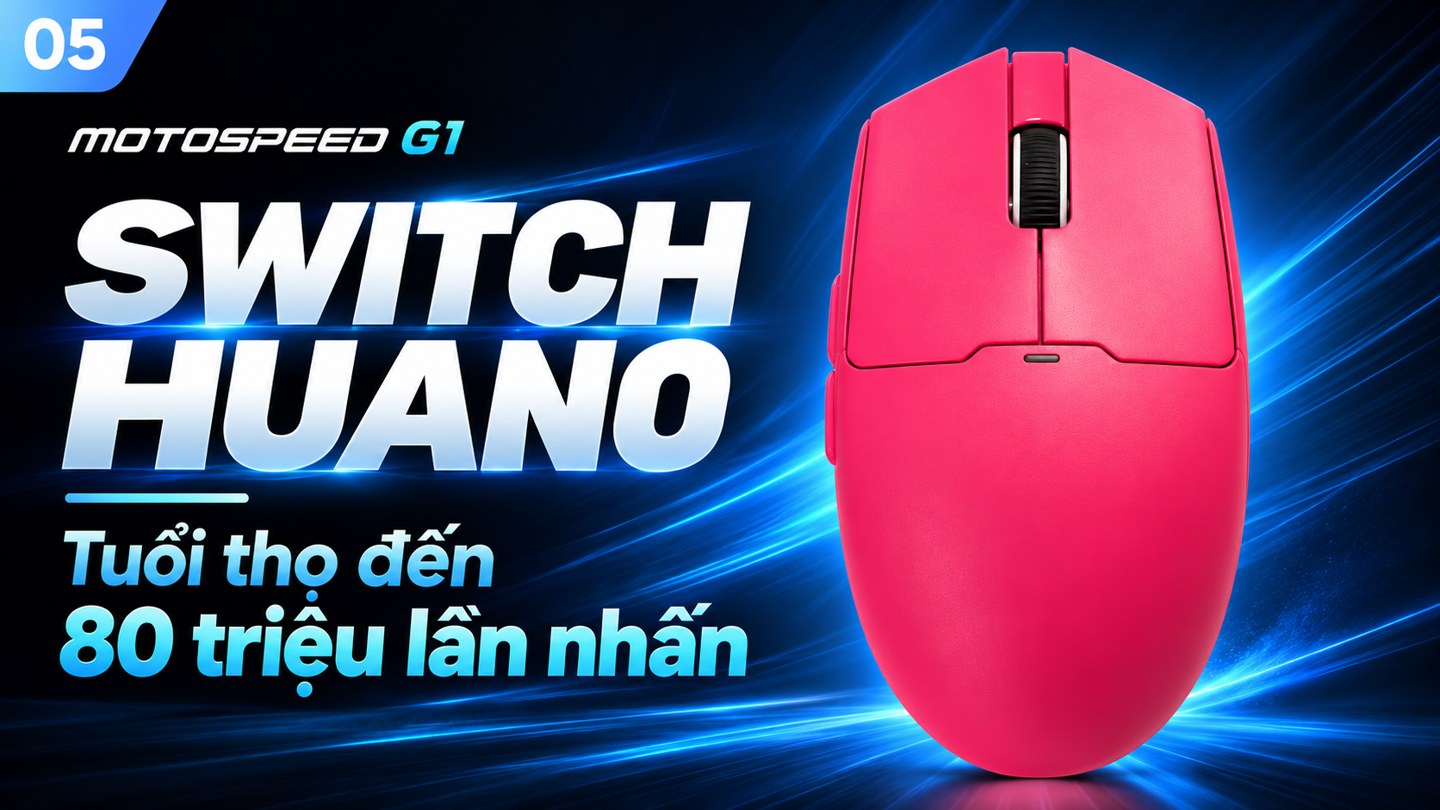
Motospeed G1 – Switch Huano 80 triệu lần nhấn

Chuột sử dụng switch Huano với tuổi thọ lên đến 80 triệu lần nhấn.

Pin 500mAh, đèn báo sạc và pin yếu
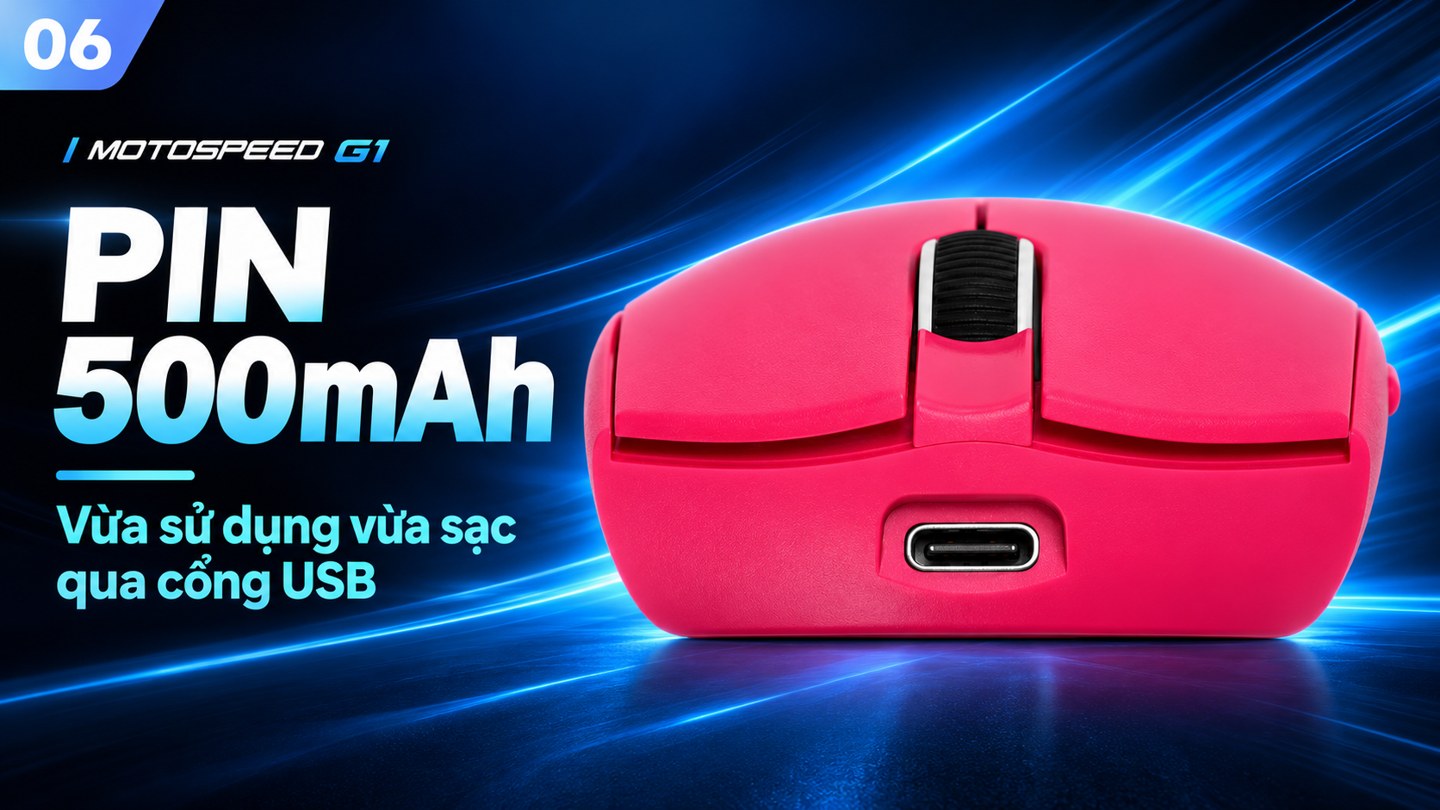
Motospeed G1 – Pin 500mAh

Chuột gaming Motospeed G1 Wireless được trang bị pin 500mAh. Theo tài liệu hướng dẫn, thời lượng tham khảo là 37 giờ khi tắt đèn hoặc 33 giờ khi bật đèn, trong thử nghiệm kết nối 2.4GHz ở polling rate 1kHz. Thời lượng thực tế có thể thay đổi theo cách sử dụng và môi trường.

Đèn phía trên nhấp nháy vàng báo pin yếu; khi sạc, đèn đỏ sáng liên tục và tắt khi đầy. Thời gian sạc tham khảo khoảng 2–3 giờ.

Năm mức DPI mặc định và phần mềm Windows
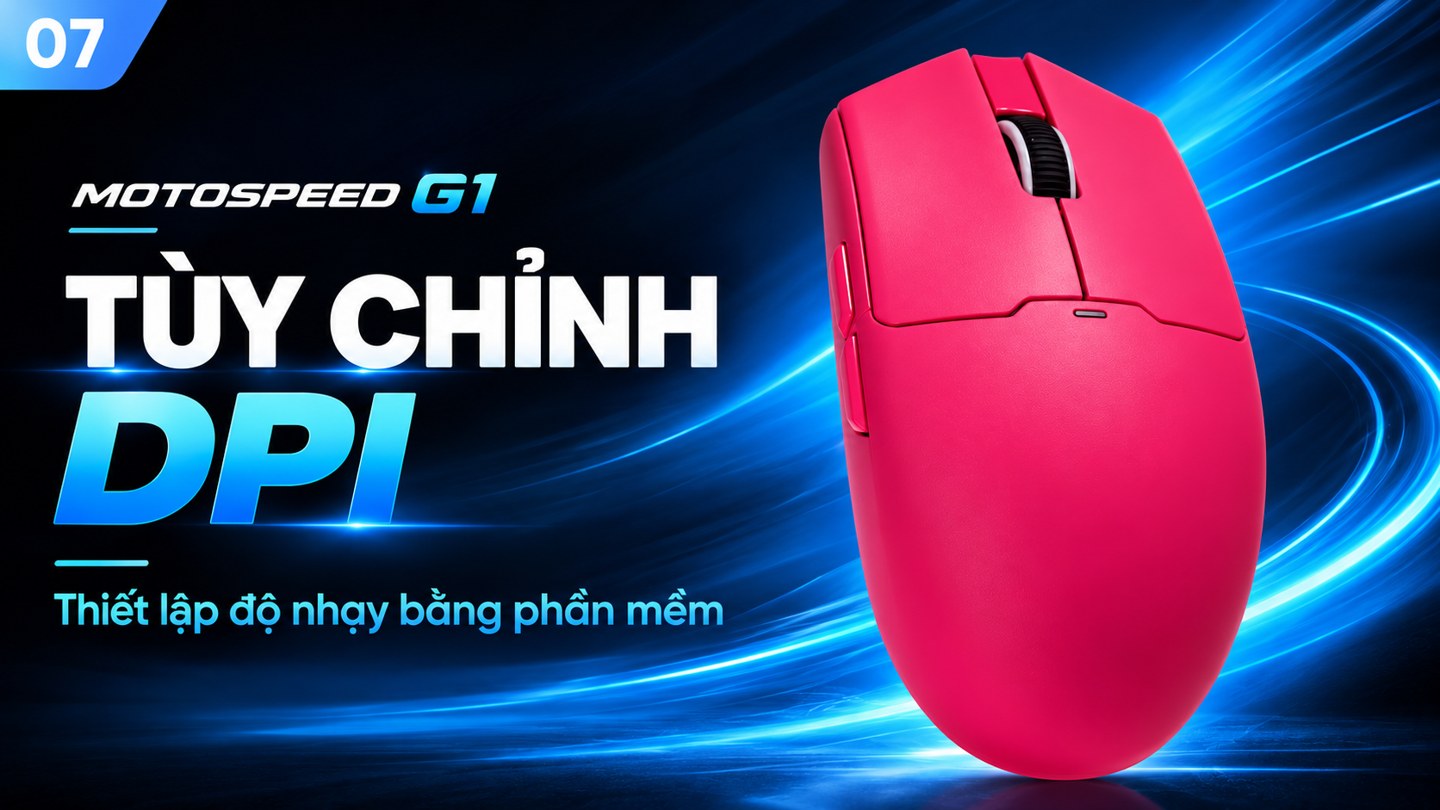
Motospeed G1 – Tùy chỉnh DPI

Nút DPI ở đáy chuột gaming Motospeed G1 Wireless cho phép chuyển giữa 400, 800, 1600, 3200 và 4800 DPI; mặc định là 800 DPI. Đèn báo lần lượt là đỏ, xanh dương, xanh lá, tím và vàng.

Để thiết lập độ phân giải lên đến 12.000 DPI, sử dụng phần mềm điều khiển. Theo tài liệu, phần mềm này chỉ tương thích với Windows.

Hỗ trợ Windows và macOS
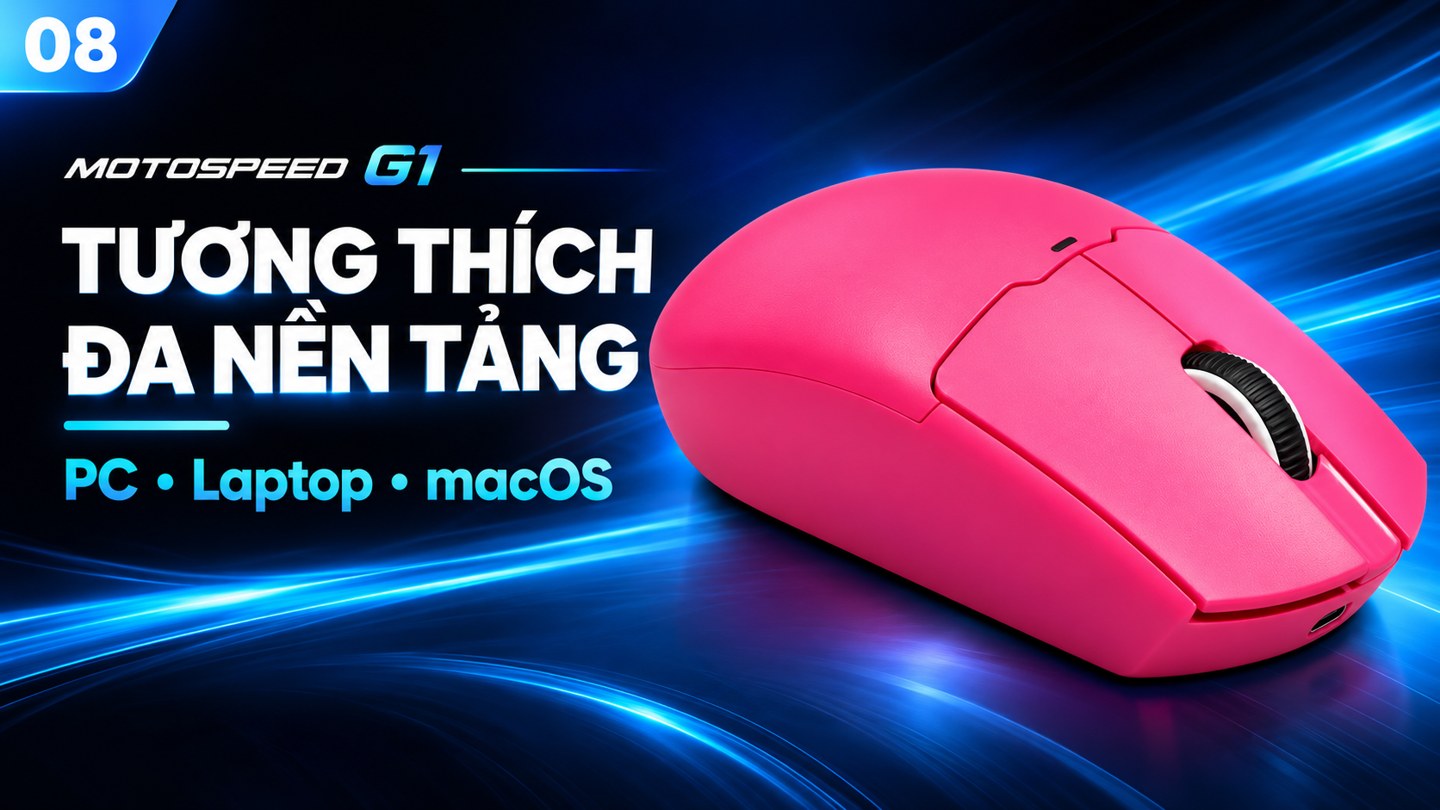
Motospeed G1 – Tương thích đa nền tảng

Chuột gaming Motospeed G1 Wireless hỗ trợ các hệ điều hành được liệt kê trong tài liệu gồm Windows XP, Windows 7, Windows 8, Windows 10, Windows 11 và macOS. Cần phân biệt khả năng sử dụng chuột trên macOS với khả năng tùy chỉnh bằng phần mềm dành cho Windows.

Chi tiết cách ghép đôi, đổi DPI, nhận biết đèn báo và xử lý kết nối được trình bày trong tab Hướng dẫn sử dụng của sản phẩm.

Ba phiên bản màu đen, trắng và hồng
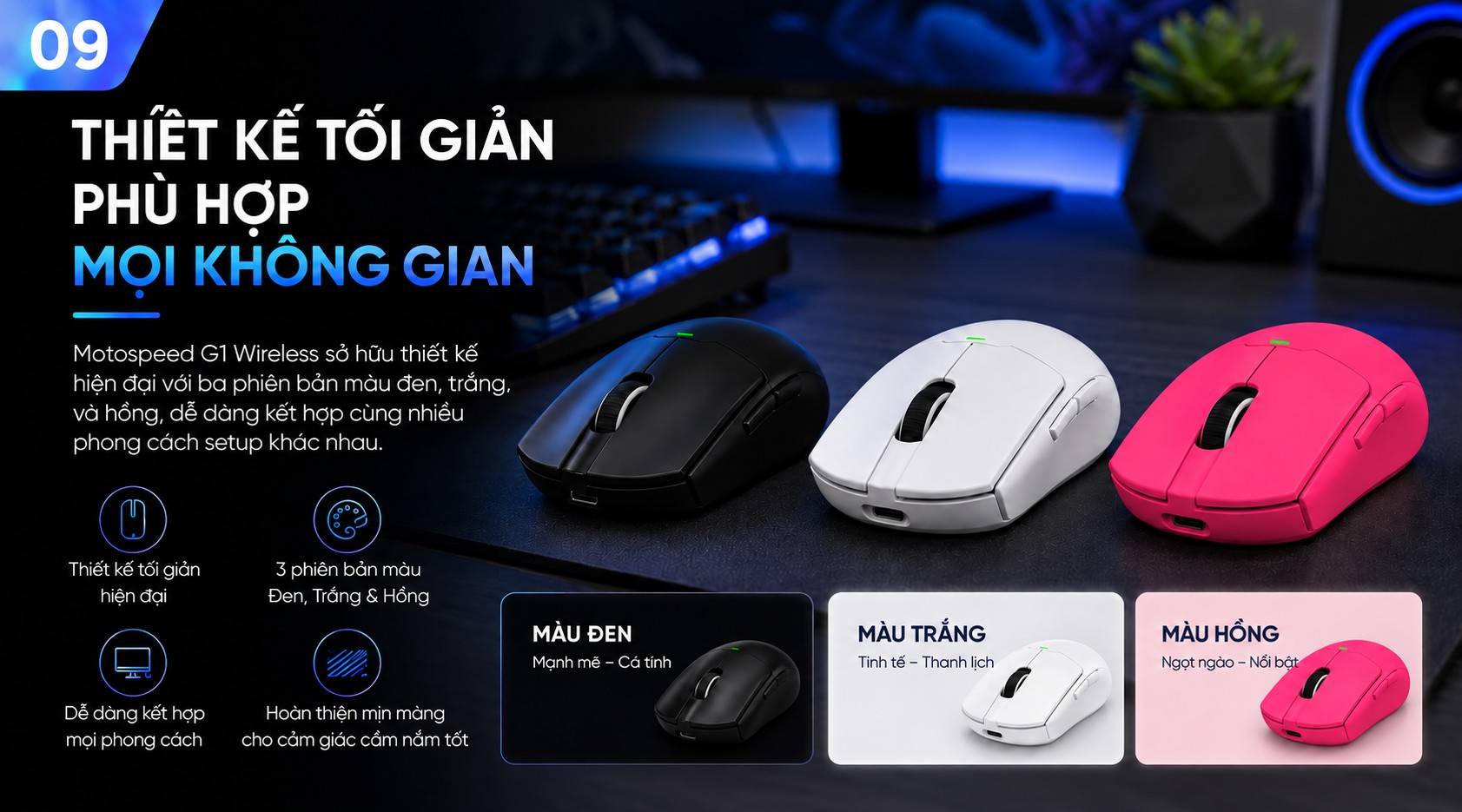
Motospeed G1 Wireless với ba phiên bản màu đen, trắng và hồng

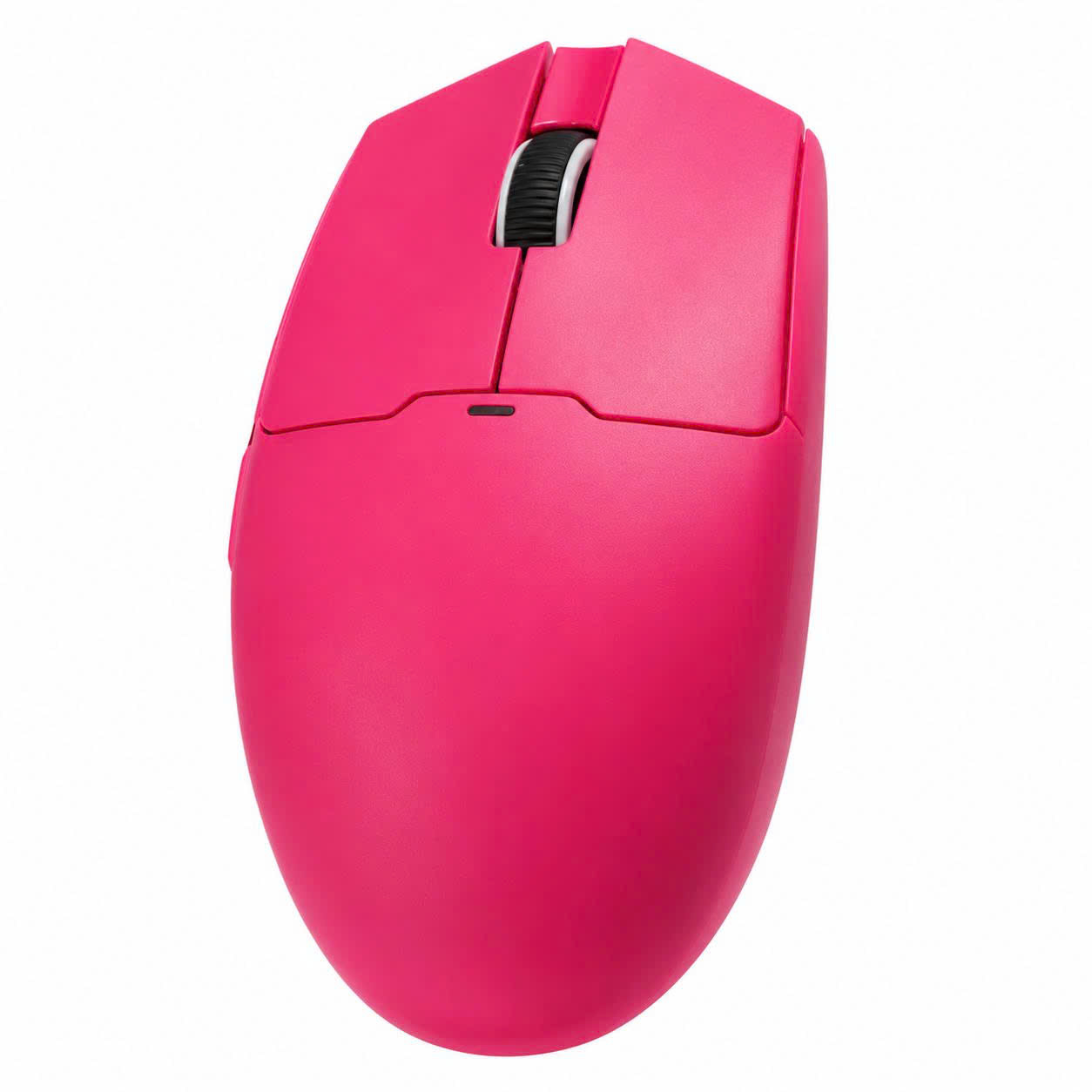
Chuột gaming Motospeed G1 Wireless có ba lựa chọn màu đen, trắng và hồng. Hình minh họa dưới đây thể hiện các phiên bản màu để người dùng đối chiếu khi chọn sản phẩm.

Chuột gaming Motospeed G1 Wireless phù hợp với người dùng tìm chuột gaming gọn nhẹ, có nhiều phương thức kết nối để sử dụng với máy tính. Khi thiết lập, chọn đúng chế độ kết nối, mức DPI và polling rate theo nhu cầu; xem tab Hướng dẫn sử dụng để đối chiếu thao tác với tài liệu đi kèm.

Kết nốiCó dây / 2.4GHz Wireless / Bluetooth 5.0
Kích thước116 × 64 × 38 mm
Trọng lượng61g ± 2g
Cảm biếnPixArt PAW3311
DPILên đến 12.000 DPI (tùy chỉnh bằng phần mềm)
Polling Rate1000Hz
Tốc độ theo dõi300 IPS
Gia tốc35G
SwitchHuano, tuổi thọ lên đến 80 triệu lần nhấn
Pin500mAh
Tương thíchPC / Laptop / macOS

Hướng Dẫn Sử Dụng Chuột Motospeed G1

Hướng dẫn kết nối, ghép đôi Bluetooth, điều chỉnh DPI và sạc pin cho chuột Motospeed G1, biên soạn từ bản hướng dẫn sử dụng mới nhất do Network Hub cung cấp.

Xem và tải hướng dẫn sử dụng Motospeed G1 (PDF)

Thông số tham khảo: kích thước 116 × 64 × 38 mm, trọng lượng 61g ± 2g, tuổi thọ nút bấm 80 triệu lần nhấn, cảm biến PAW3311 và pin 500mAh.

1. Nhận biết nút bấm và công tắc

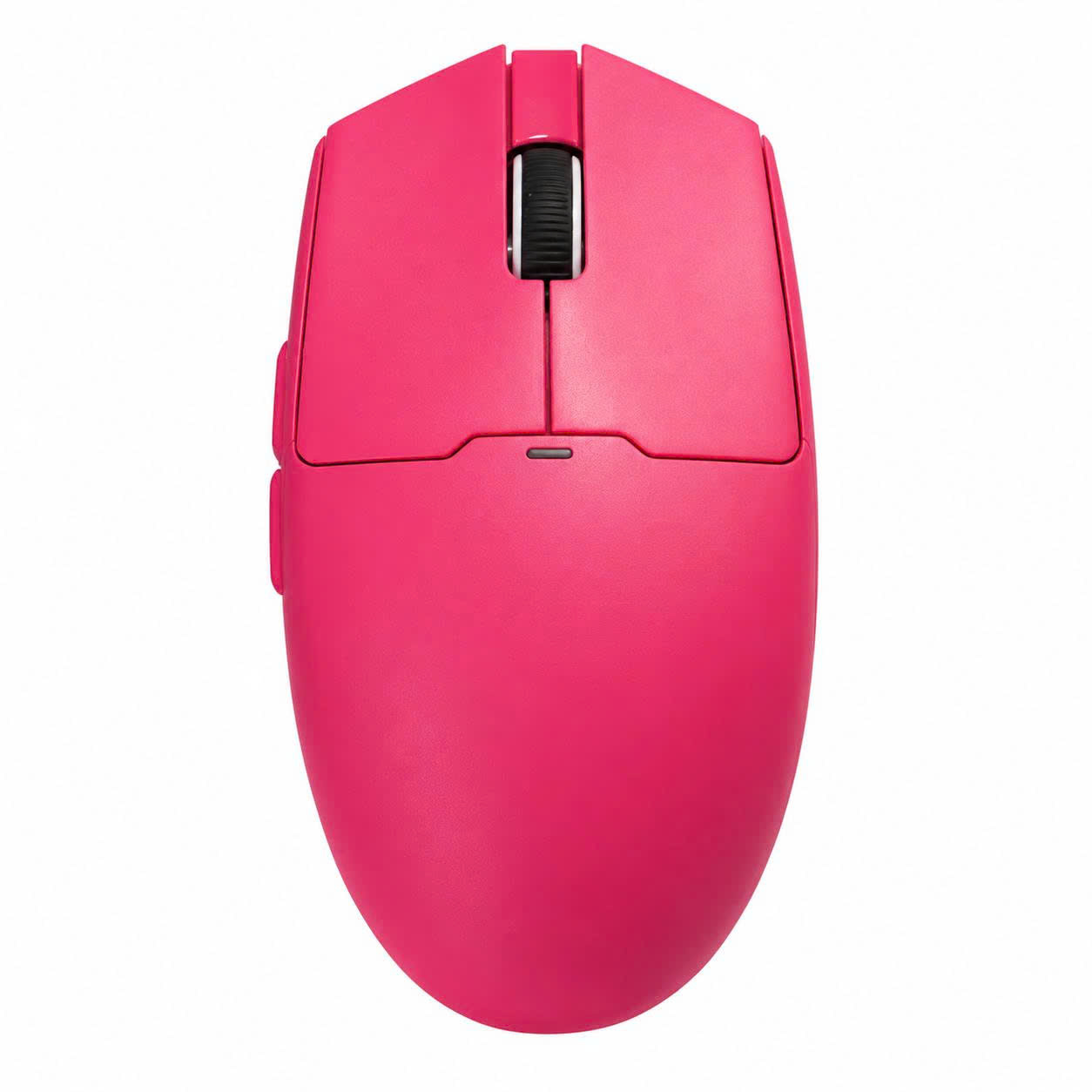
  • Mặt trên gồm nút chuột trái, chuột phải, con lăn kiêm nút giữa và đèn báo trạng thái.
  • Hai nút bên hông dùng để tiến/lùi khi duyệt nội dung.
  • Mặt đáy có nút DPI, đèn báo DPI, cảm biến và ngăn cất đầu thu USB.
  • Công tắc ba vị trí ở đáy: B là Bluetooth, vị trí giữa là OFF, G là kết nối không dây 2.4GHz.

2. Kết nối không dây 2.4GHz

  1. Lấy đầu thu USB ra khỏi ngăn chứa ở đáy chuột.
  2. Gạt công tắc về vị trí G / 2.4G.
  3. Cắm đầu thu vào cổng USB của máy tính và chờ máy nhận thiết bị.

Chuột và đầu thu đã được ghép đôi sẵn từ nhà máy. Nếu kết nối không hoạt động, thực hiện ghép đôi lại:

  1. Rút đầu thu khỏi máy tính và giữ công tắc ở vị trí G.
  2. Nhấn giữ đồng thời nút trái + nút giữa (nhấn con lăn) + nút phải trong 3 giây, đến khi đèn xanh lá trên chuột nhấp nháy.
  3. Cắm lại đầu thu USB. Khi ghép đôi thành công, đèn báo sẽ tắt.

3. Kết nối Bluetooth

  1. Gạt công tắc ở đáy chuột về vị trí B.
  2. Nhấn giữ đồng thời nút trái + nút giữa + nút phải trong 3 giây.
  3. Khi đèn xanh dương trên chuột nhấp nháy, mở phần cài đặt Bluetooth trên máy tính và chọn thêm thiết bị.
  4. Tìm thiết bị có tên G1 rồi chọn kết nối. Đèn báo sẽ tắt khi ghép đôi thành công.

4. Sử dụng kết nối có dây

Kết nối cáp USB từ chuột tới máy tính để sử dụng ở chế độ có dây. Khi đồng thời có kết nối có dây và không dây, chuột ưu tiên chế độ có dây. Chế độ có dây sử dụng polling rate mặc định 1000Hz.

5. Điều chỉnh DPI

Sử dụng nút DPI ở mặt đáy để chuyển giữa 5 mức mặc định. Đèn báo DPI tương ứng như sau:

Mức DPIMàu đèn báo
400 DPIĐỏ
800 DPI (mặc định)Xanh dương
1600 DPIXanh lá
3200 DPITím
4800 DPIVàng

Độ phân giải tối đa 12.000 DPI cần được thiết lập qua phần mềm. Theo tài liệu, phần mềm điều khiển chỉ tương thích với Windows; chuột vẫn hỗ trợ sử dụng trên macOS.

Ở chế độ 2.4GHz, tài liệu liệt kê ba mức polling rate: 125Hz (đèn đỏ), 500Hz mặc định (đèn xanh dương) và 1000Hz (đèn xanh lá).

6. Sạc pin và nhận biết đèn báo

  • Đèn trên chuột nhấp nháy vàng: pin yếu, cần sạc.
  • Đèn đỏ sáng liên tục khi cắm cáp: chuột đang sạc.
  • Đèn sạc tắt: pin đã được sạc đầy.

Thời gian sạc tham khảo khoảng 2–3 giờ. Sử dụng nguồn USB DC 5V; tài liệu ghi dòng sạc của chuột là 250mA. Pin có dung lượng 500mAh. Thời lượng thực tế phụ thuộc vào chế độ sử dụng và môi trường kết nối.

7. Chế độ ngủ và đánh thức chuột

Chuột chuyển sang mức ngủ thứ nhất sau khoảng 5 giây không hoạt động và mức ngủ thứ hai sau khoảng 60 giây. Di chuyển chuột hoặc nhấn một nút để đánh thức. Khi ngừng sử dụng, có thể gạt công tắc về vị trí giữa (OFF).

8. Xử lý nhanh khi chuột chưa kết nối

  • Kiểm tra công tắc đã ở đúng vị trí B hoặc G và pin còn đủ.
  • Với 2.4GHz, kiểm tra đầu thu đã cắm vào máy; nếu cần, ghép đôi lại theo mục 2.
  • Với Bluetooth, kiểm tra Bluetooth trên máy đã bật, đưa chuột vào chế độ ghép đôi và chọn đúng tên G1.
  • Nếu chuột đang ngủ, di chuyển hoặc nhấn nút để đánh thức.
  • Thử kết nối có dây để kiểm tra hoạt động của chuột.

Mở tài liệu hướng dẫn sử dụng Motospeed G1 đầy đủ trên Google Drive